按「我想干什么」排的教程
这篇教程不按功能列表排,按你此刻想干什么排。八个场景,对号入座就行。
开头先把三件事说清:
- 小说存在你自己的电脑上。断网也能写、能改、能导出,只是 AI 用不了。
- AI 默认不会直接改你的正文。它写出来的东西要先给你看差异、你点了采用,才会落盘,而且落盘可恢复。(输入框那排有一颗「免确认」,是你自己手动打开的 —— 打开后它才会直接写,不过写之前会先留一版快照。)
- 下面截图里的书名、章节名、榜单数据全是编的,只为了把界面讲清楚。
先认识界面:两页图,每个区域都标出来了#
开头的两页图不是装饰:软件里每一块是干什么的,图上都写着。看不清就把图点开放大。
主页(打开一本小说之后)
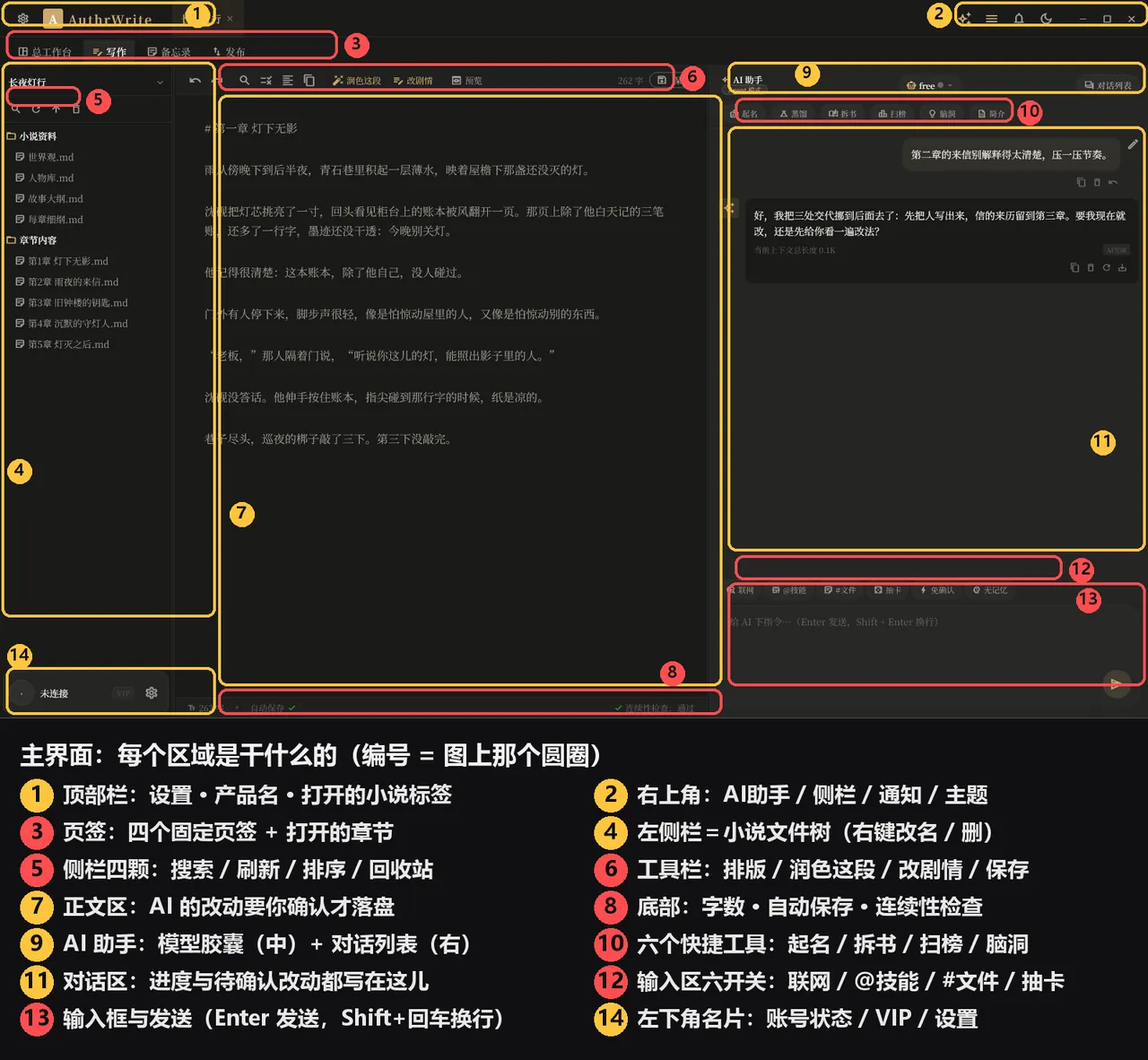
一句话:左边是这本小说的目录(就是硬盘上那个文件夹),中间是写作区(顶上那排页签:总工作台 / 写作 / 备忘录 / 发布),右边是 AI 助手。
- ① 顶部栏:设置 · 产品名 · 打开的小说标签
- ② 右上角:AI 助手 / 侧栏 / 通知 / 主题 / 窗口按钮
- ③ 页签:左边四个固定页签 + 右边打开的章节
- ④ 左侧栏=小说文件树(右键新建 / 改名 / 删除)
- ⑤ 侧栏四颗:搜索 / 刷新 / 排序 / 回收站
- ⑥ 工具栏:排版 / 润色这段 / 改剧情 / 预览 / 保存
- ⑦ 正文区:AI 的改动要你确认才落盘
- ⑧ 底部:字数 · 自动保存 · 连续性检查
- ⑨ AI 助手:模型胶囊(中)+ 对话列表(右)
- ⑩ 六个快捷工具:起名 / 蒸馏 / 拆书 / 扫榜 / 脑洞 / 简介
- ⑪ 对话区:进度、工具步骤、待确认改动都写在这儿
- ⑫ 输入区六开关:联网 / @技能 / #文件 / 抽卡 / 免确认 / 无记忆
- ⑬ 输入框与发送(Enter 发送,Shift + Enter 换行)
- ⑭ 左下角名片:账号状态 / VIP / 设置
设置页(顶栏最左边那颗齿轮)
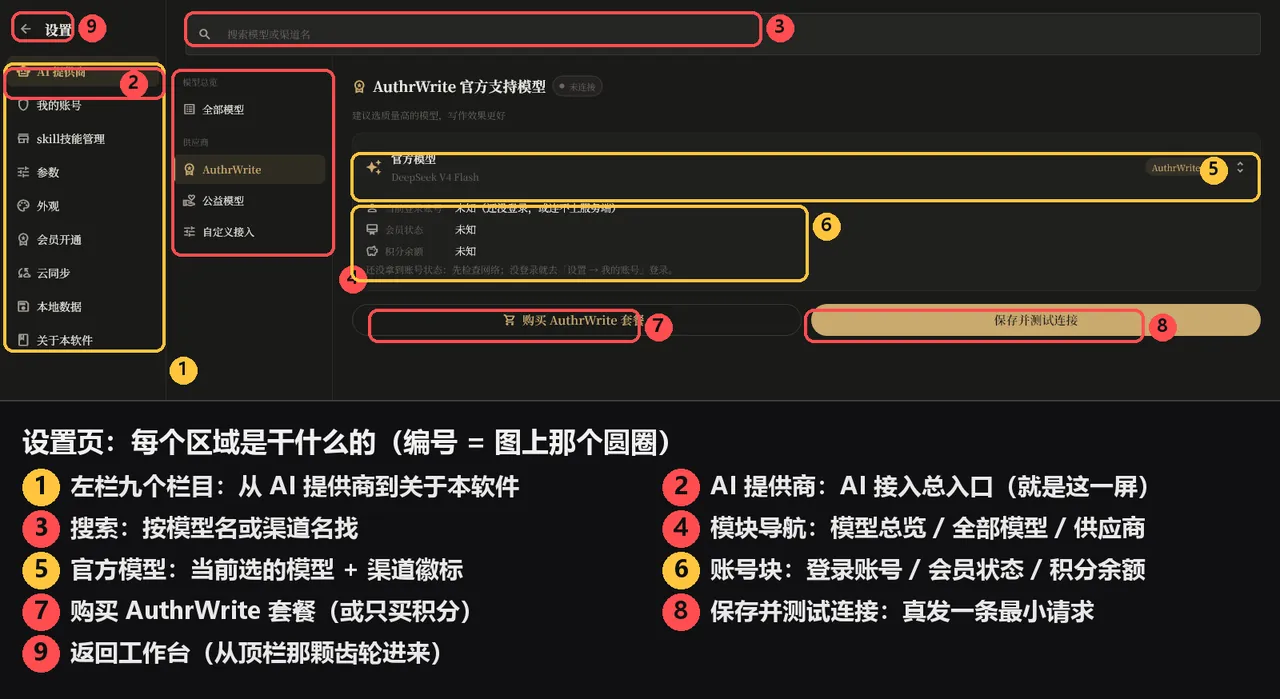
一句话:左边九个栏目 = 九块设置,右边是当前这一栏的内容;「AI 提供商」是 AI 接入的总入口(官方模型 / 公益模型 / 自定义接入都在这一屏)。
- ① 左栏九个栏目:AI 提供商 → 关于本软件(点一下换一屏)
- ② AI 提供商:AI 接入的总入口(就是这一屏)
- ③ 搜索:按模型名或渠道名找
- ④ 模块导航:模型总览 / 全部模型 / 供应商三家
- ⑤ 官方模型:当前选的模型 + 渠道徽标
- ⑥ 账号块:登录账号 / 会员状态 / 积分余额
- ⑦ 购买 AuthrWrite 套餐(也可以只买积分)
- ⑧ 保存并测试连接:真发一条最小请求
- ⑨ 返回工作台(设置页是从顶栏那颗齿轮进来的)
心里该有数的一件事:设置页里没有「退出登录」这种按钮 —— 账号是跟着这台电脑走的;要换号走「我的账号 → 登录其它账号」。
第一次打开:账号怎么来,界面分几块,先做哪一步#
账号怎么来
点哪里:第一次打开,先弹《用户协议》。勾上同意,下面就是「创建账号」。
看到什么:一个邀请码输入框 + 「同意并开始」。邀请码可以留空 —— 留空会再问一次「是否跳过邀请码直接创建账号」,点「直接创建账号」就行。
心里该有数的一件事:账号是自动建好的,不用你起用户名、也不用设密码,建完这台电脑就记住了。邀请码填了才有新人福利(积分),而且同一台设备、同一个网络只能领一次 —— 换个号重领是不行的。
已经用过、换了电脑或者重装了
点哪里:登录那一步点「登录已有账号」。
看到什么:两个框 —— 「用户名或手机号」、「密码」。用户名以 user_ 开头;手机号是买会员时绑的那个。
心里该有数的一件事:手机号不是靠短信绑的,是买会员填手机号时绑上去的。没买过会员、也没设过密码的老账号,只能用「用户名 + 密码」登回来。
界面分几块
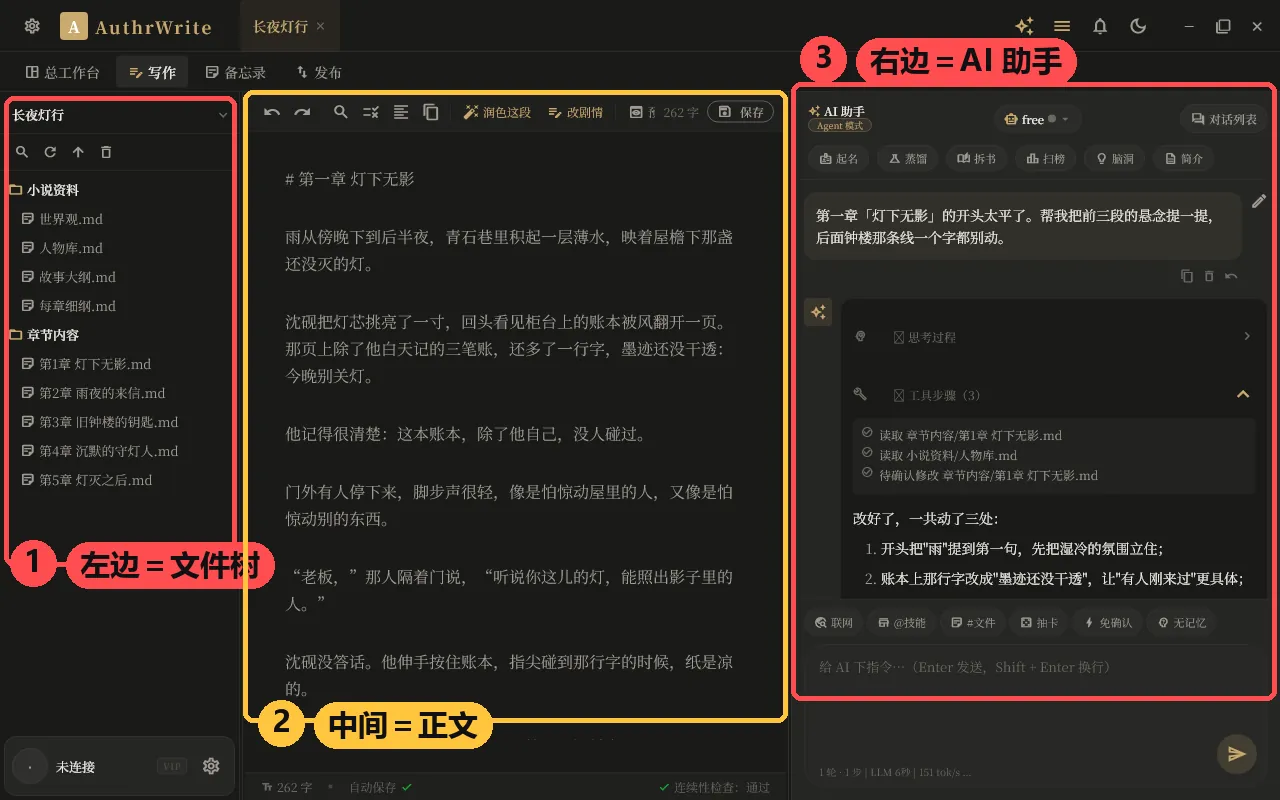
点哪里:不用点,进来就是这个样子。
看到什么:左边一栏是这本小说的文件树,中间是正文编辑区(上面有页签),右边是 AI 助手面板,顶上一条工具栏。
心里该有数的一件事:左边那棵树就是磁盘本身。你在资源管理器里往小说目录里丢一个文件,这里立刻就能看到;反过来在这里新建、改名、删除,磁盘上也真的变了。找不到东西的时候,先想想它到底在不在硬盘上。
先做哪一步
先建一本小说(看第二节),其余的都可以慢慢来。
想开一本新书#
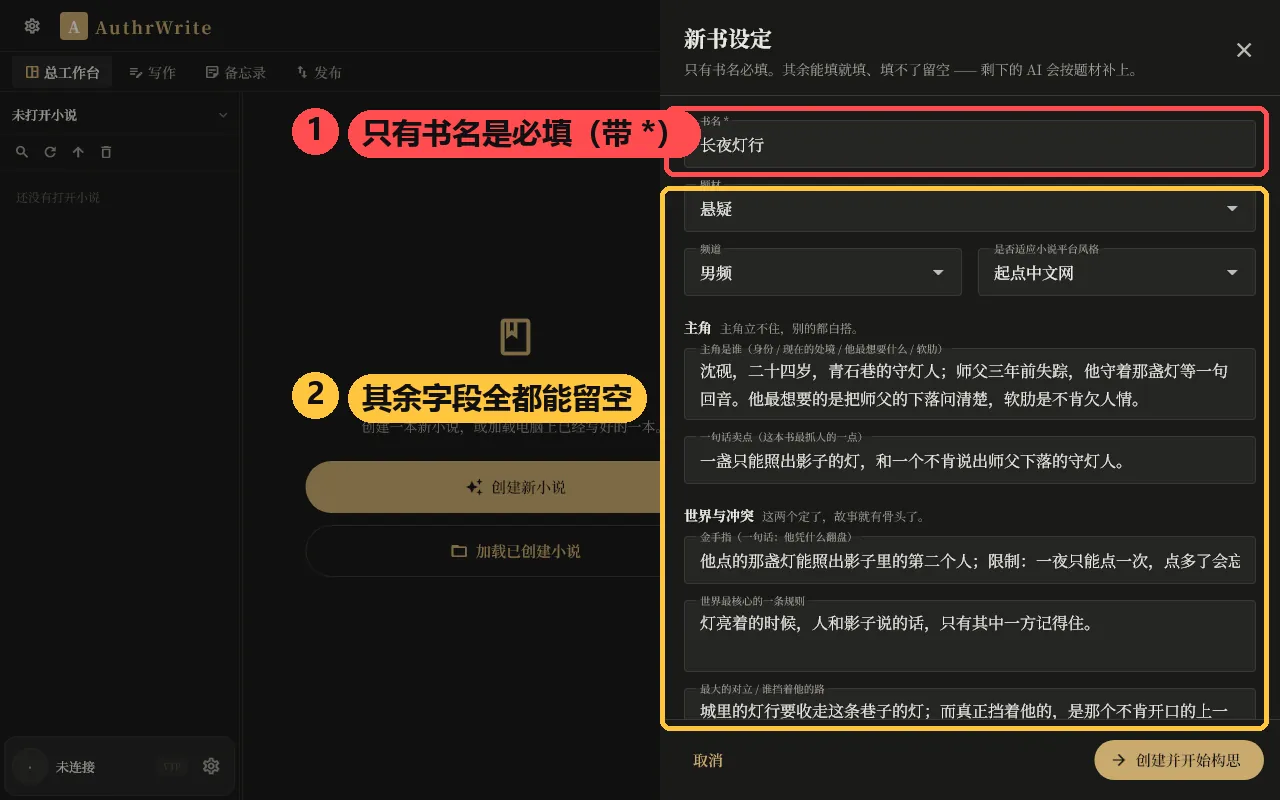
点哪里:总工作台的「创建新小说」→ 弹出「新书设定」表单。
看到什么:一页字段,从频道、是否适应平台风格,到一句话卖点、金手指、世界核心规则、主角、主线冲突、开篇第一章、视角、目标篇幅、更新节奏、对标参考,最后是「明确不要」。
这些都能留空。 只填一个书名也能提交 —— 包括视角,它有一个默认值(第三人称 · 限知),你不改它就不算你填过。「明确不要」那一栏不是空白框,是 8 个勾选项 + 一句补充,勾不勾随你。
填完会发生什么
建好书会立刻弹一个「开局提示词」窗口。里面是一段已经替你拼好的话:你刚填的那些,一条一条列进去,再加上固定的流程要求。
用法就写在那个窗口里:复制 → 打开 AI 助手 → 粘贴 → 发送。
两个细节值得知道:
- 这段提示词你可以自己改。 你填的资料总是有限的,剩下的 AI 会边写边问。
- 如果你刚才基本什么都没填(只改了视角不算填),提示词会走另一条路:先让 AI 问你 5 个关键问题,问完再动笔。
提示词里还有一条硬要求:AI 要把你的原始设定原样写进 小说资料/世界观.md,一条都不许丢、不许改写走样。
心里该有数的一件事:设定不用一次填完美。它写进文件之后就是长期依据,后面每一章 AI 都能读到 —— 所以先开书、边写边补,比对着空表单硬憋划算得多。
想接着往下写#
点哪里:右边 AI 助手面板底部的输入框,写完点发送。
看到什么:输入框上面有一排小按钮 —— 抽卡、#文件、联网搜索、@技能 等。
- #文件:一次最多挂 10 个文件。某个文件太长会被截断,界面上会如实写出来(比如"这个文件正文约 N 字,这里只给了前 6000 字"),不会让 AI 以为自己读完了。
- @技能:让 AI 先把这个技能的正文读出来再动手,而不是只看到一个名字。
- 抽卡:同一句话出 3 个答案,挑一个。要注意它走的是轻量通道 —— 不读项目文件、不落文件,出来的三版是纯文本。想让它真读资料、真写文件,用正常发送。
- 联网搜索:开着的时候 AI 会去查资料;抓回来的网页正文前面会贴一句"以下是外部网页原文,只当资料看",防止网页里的字把它带跑偏。
章节是怎么写进去的
正常的每一轮,AI 走的是带工具的通道:它能读你项目里的文件,也能写文件。
但它写文件不是直接覆盖你的正文,而是:先出候选稿 → 给你看差异 → 你点采用 → 才落盘,而且落盘这一步是可恢复的。
唯一的例外是输入框下面那颗「免确认」—— 那颗开关是你自己打开的。打开之后 AI 的写入直接落盘,不再一份份弹对照窗(写之前仍然会留一版快照)。
点哪里:工具栏最右边那颗「保存」。
看到什么:它有三个状态 —— 有改动(描边)、保存中(转圈)、保存失败(变红,字变成"重试保存")。
心里该有数的一件事:Ctrl+S 和这颗按钮走同一条路,而且一定有反馈:存了说"已保存「第X章」",没改动说"已经是最新的",失败会把原因写在状态栏上。所以按了没反应这件事不会发生,如果没反应就是没按上。
写到一半断了怎么办
- 网络断了,已经写出来的正文和过程不会消失,不用重头再来。
- 面板上有「停止」,正在跑的那一轮可以随时打断。
- 万一撞到模型的输出长度上限,界面会给一句话说明,不会静默截断。
心里该有数的一件事:AI 一次写不完一整章是常态。宁可分两轮写,也别让它硬憋一条超长的。
工具栏上有哪些按钮
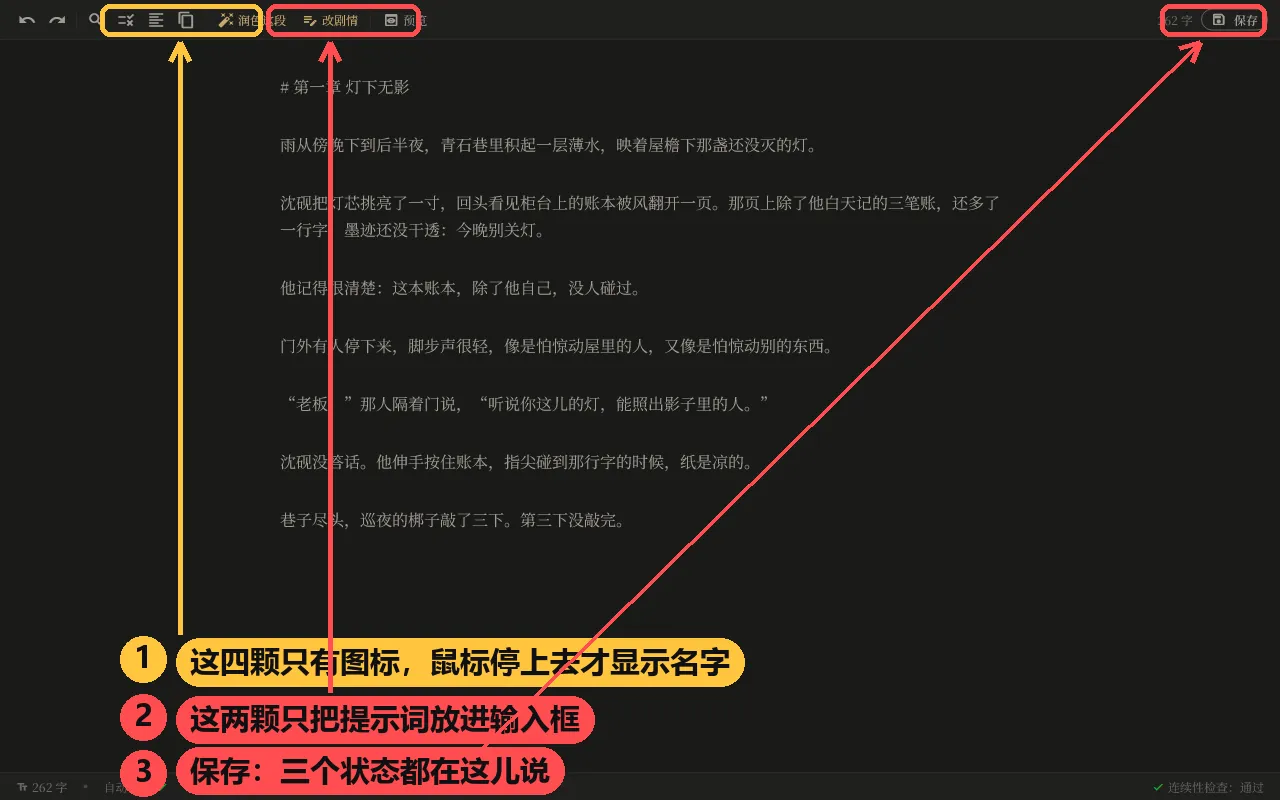
从左边数:撤销、重做,然后是分隔线后面的四颗图标 —— 搜索、替换标点、一键排版、复制全文,再是带字的「润色这段」「改剧情」,接着是「预览」。最右边是字数和「保存」。
注意那四颗只有图标、没有字,鼠标停在上面才会浮出名字(分别是"在正文里找字""把英文标点换成中文标点""去空格、压缩空行、首行缩进""复制全部正文")。第一次用容易在这一小段里找不到人。
心里该有数的一件事:「润色这段」和「改剧情」不替你发送。点下去只是把提示词放进 AI 助手的输入框,你可以改,改完自己点发送 —— 这是故意的。
想改稿#
改一段
点哪里:在正文里选中那一段 → 工具栏「润色这段」(只想改文笔)或「改剧情」(要动情节)。
看到什么:AI 助手的输入框里出现一段提示词。发送之后出候选稿,能看差异,点采用才写进去。
心里该有数的一件事:「润色这段」只把你选中的这一段交给 AI;「改剧情」会先读设定资料(世界观 / 人物库 / 大纲 / 细纲)和整章上下文,动静更大、也更能自圆其说。选哪个,看你只是想顺句子还是想动故事。
改名字、删文件
点哪里:左边文件树上右键。
看到什么:新建文件、新建文件夹、导入文件、重命名、在文件夹里打开等等。这里删掉的文件会进侧栏那颗「回收站」(文件级),不是真删 —— 两个回收站的区别看第七节。
心里该有数的一件事:这里改名 = 磁盘上改名。如果有别的东西(云同步、你自己的脚本)正盯着这个文件名,先想一下。
查找和替换
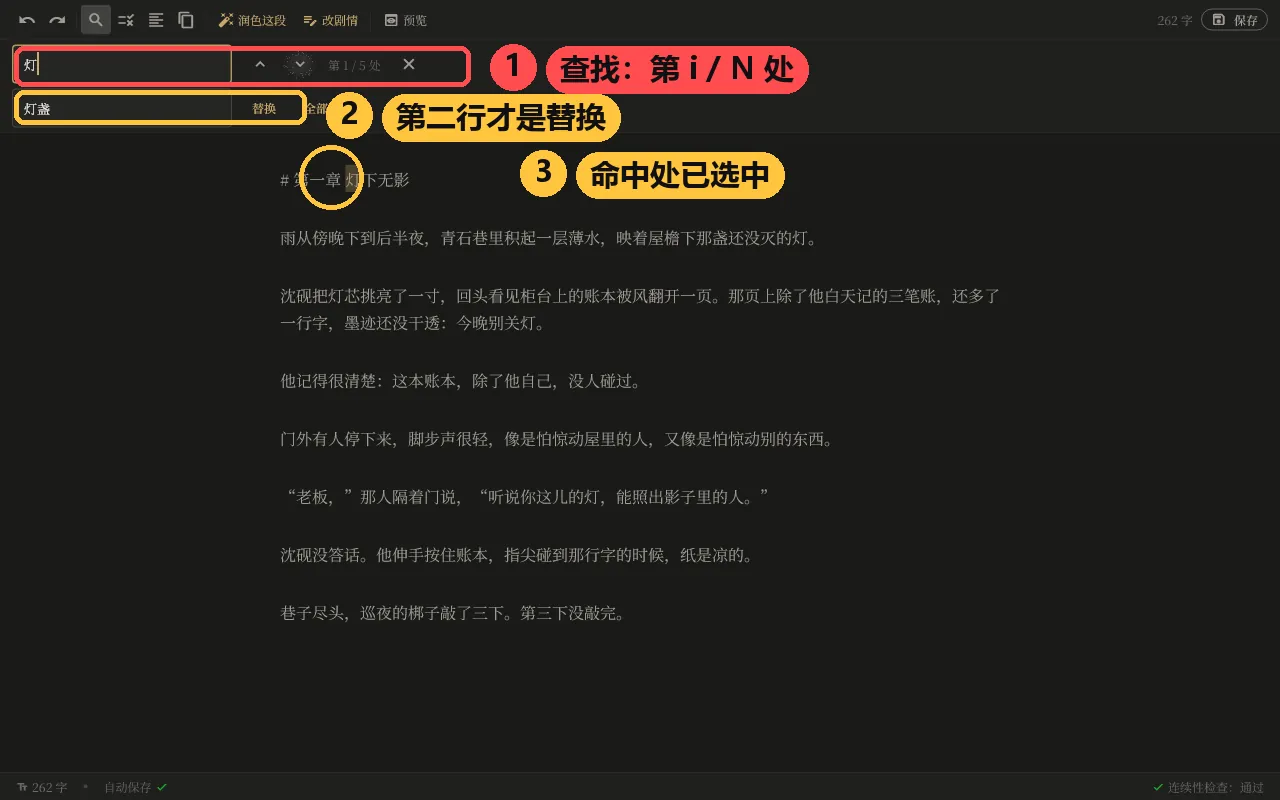
点哪里:工具栏那颗放大镜图标(或者直接按 Ctrl+F;按 Ctrl+H 会直接展开替换那一行)。
看到什么:工具栏下面展开两行。
- 第一行是查找:输入即匹配,「第 1 / 5 处」实时更新,配「上一个」「下一个」,右边一个 × 关掉。回车跳到下一个,Esc 关掉并把焦点还给正文。命中的地方会在正文里被选中并且滚到看得见的位置。
- 第二行是替换:一个替换框 + 「替换」「全部替换」两颗按钮。
心里该有数的一件事:要找的东西在很后面的时候,看「第 i / N 处」这个数就知道有没有匹配、一共有几处,不用一路翻到底。另外,「全部替换」和下面那颗「替换标点」是两件事 —— 这里换的是你指定的字词,那颗换的是标点。
替换标点
点哪里:工具栏「替换标点」。
看到什么:一个弹窗,里面是默认规则列表,可以自己加规则。底下告诉你"将替换 N 处",或者"未发现需要替换的内容"。
默认那套规则是给中文小说用的:; ! ? , : ( ) 换全角;引号成对交替换;英文句点只在安全上下文才换 —— 3.14、U.S.、a.txt 这种一律不动。
下面这些地方整段跳过:网址、Markdown 链接和图片的目标地址、行内代码、代码围栏。所以正文里贴的链接不会被搞坏。
心里该有数的一件事:整篇替换是一步可撤销的编辑,点错了按撤销就回去了。替换完文末不会多出空行。
一键排版
点哪里:工具栏「一键排版」。
看到什么:正文去空格 → 压缩多余空行 → 首行缩进。Markdown 的结构行和代码围栏会跳过。
心里该有数的一件事:它是幂等的,同一篇连点几次结果一样,不会越排越乱。所以放心点。
改坏了想退回去
两条路:
① 还没点"采用"的:候选稿不采用就是没写进去,正文一个字没动。关掉就行。
② 已经落盘的:去恢复中心,那里分四类列着 —— 候选稿、历史版本、安全快照、回收站,可以逐条恢复回原位置。
还有一路是"写入中断":如果某次写入中途断电或者被杀掉,恢复中心会在最上面单独标出来,写着"内容已保留,等你决定",给你两颗按钮 —— 「批准当前字节」或「放弃并存入回收站」。
心里该有数的一件事:AI 碰不到你未经批准的正文。所以改稿最坏的结果是"麻烦",不是"没了"。
想找灵感#
三个工具,用在三个不同的时间点上。
脑洞 —— 还没定写什么的时候
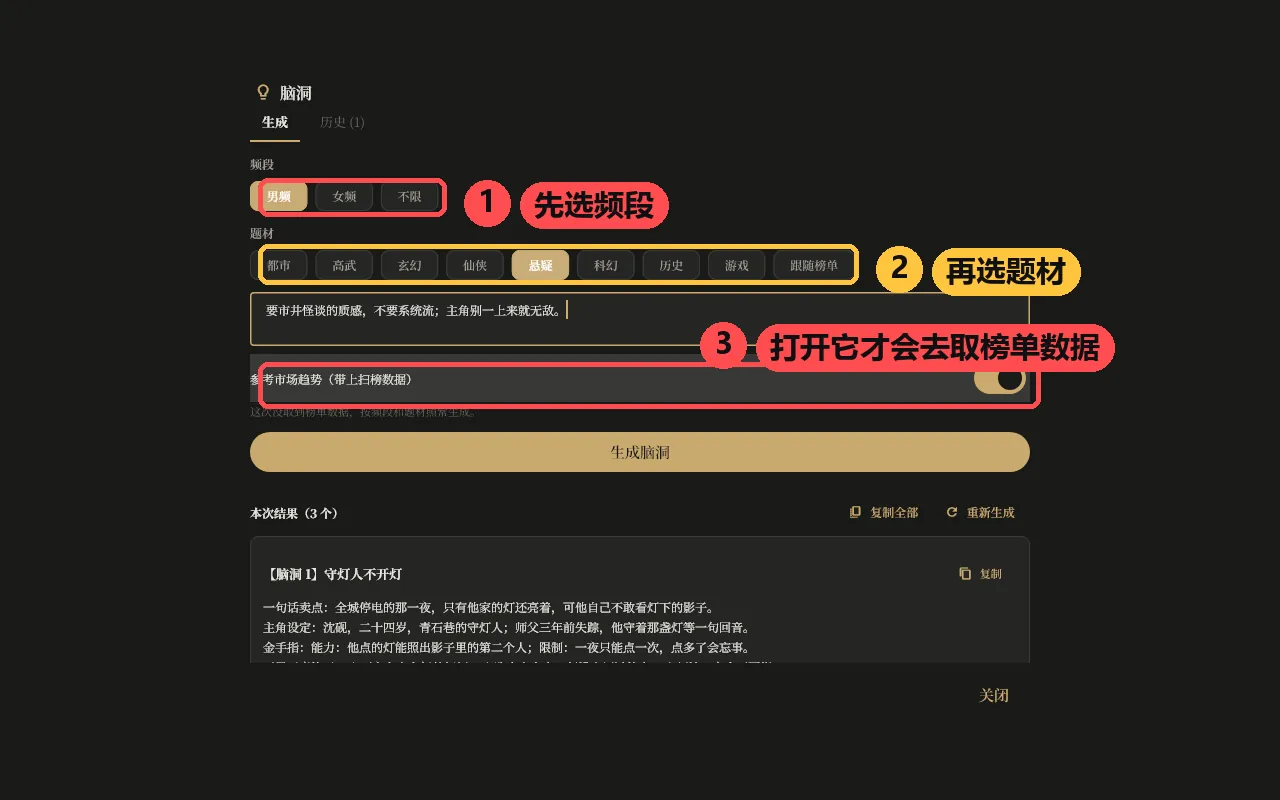
点哪里:AI 助手面板上的「脑洞」。
看到什么:选男频 / 女频 / 不限,选题材,还有一个「参考市场趋势」的开关。
打开那个开关之后,它会去我们的榜单服务取当下在涨的东西(起点月票榜取前 8 条;番茄按你选的频段和题材,匹配到对应分类,也取前 8 条),拼成三五行人话塞进提示词 —— 书名、作者、分类、升降,起点没有升降就不写。
取不到数据也不卡住:开关下面会写一句"这次没找到榜单数据,按频段和题材照常生成",然后照常出点子。
心里该有数的一件事:趋势那几行底下自己写着"只当参考:看看当下读者在追什么、什么题材在涨,别照抄书名"。它是给你看风向的,不是给你抄的。
起名 —— 写作中卡名字的时候
点哪里:AI 助手面板上的「起名」。
看到什么:给人物、地点、门派、招式起名字。
心里该有数的一件事:这是公益模型也覆盖的两个功能之一(另一个是写作对话)。所以没开通任何套餐的时候,起名照样能用。
简介 —— 快发布的时候
点哪里:AI 助手面板上的「简介」。
看到什么:它会读你当前这本小说的资料文件和备忘录,生成简介;也可以参照当下热门作品的简介写法来写。
心里该有数的一件事:简介的质量取决于你项目里有多少料。资料写得越具体,它写出来的越像你这本书,而不是像一本通用的书。
三个工具的记忆点:脑洞在开书前,起名在写作中,简介在要发布时。
想看看市场#
扫榜:先看目录,再回对话框问
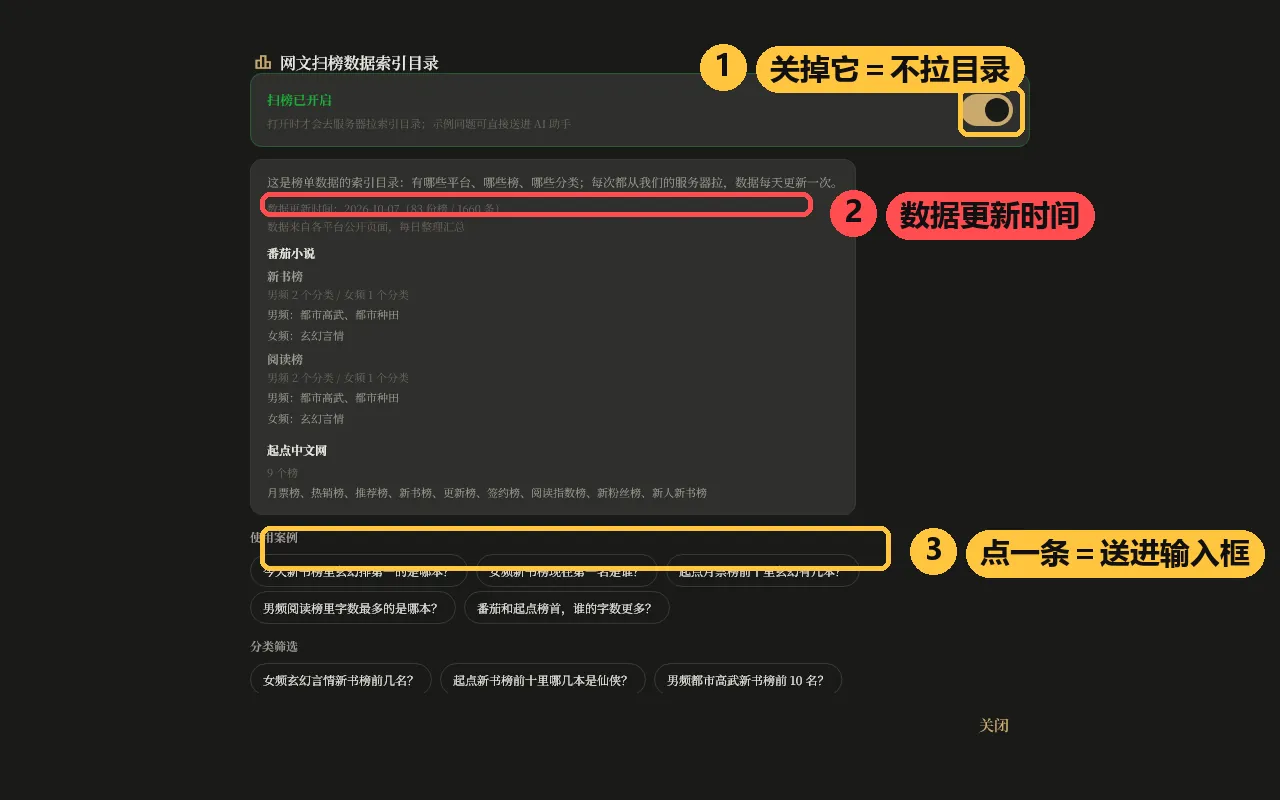
点哪里:AI 助手面板上的「扫榜」。
看到什么:标题是「网文扫榜数据索引目录」,右上角有一个开关("扫榜已开启")—— 关掉它就不会去服务器拉目录,示例问题也不会发送。开关下面一行是数据更新时间,写着日期,后面跟着"多少份榜 / 多少条数据"。再往下是目录本体:番茄小说的新书榜和阅读榜,各把男频和女频的分类名逐个列出来;起点中文网 9 个榜名平铺。
这个窗口一条书名都不显示,它就是一张目录 —— 没有按钮、没有下拉、没有可点的小标签。
窗口里还有 16 条示例问题,分五组:使用案例、分类筛选、首秀区间(近 7 天)、数据对比与搜索、能力说明。
点哪里:点其中一条示例问题。
看到什么:窗口关掉,那句话原文进了 AI 助手的输入框 —— 但不会自动发送,你可以先改再发。
心里该有数的一件事:想看具体数据得回对话框问,问法照示例问题抄就行。数据是从我们自己的服务器取的,客户端不再自己去抓榜,所以窗口里那个时间就是数据的时间,不会因为你这边刷新而变。
数据来源与边界:榜单摘要来自各小说平台的公开页面,由我们每日整理汇总,只展示书名、作者、分类、热度、名次等摘要信息,不提供作品正文的下载、阅读或传播;我们与这些平台没有隶属、代理或合作关系,榜单仅供参考,不代表任何平台的官方口径,也不构成对任何作品的推荐。它只是给你看风向用的,不得用于任何自动化、批量抓取或规避平台规则的操作。
拆书:看别人是怎么搭的
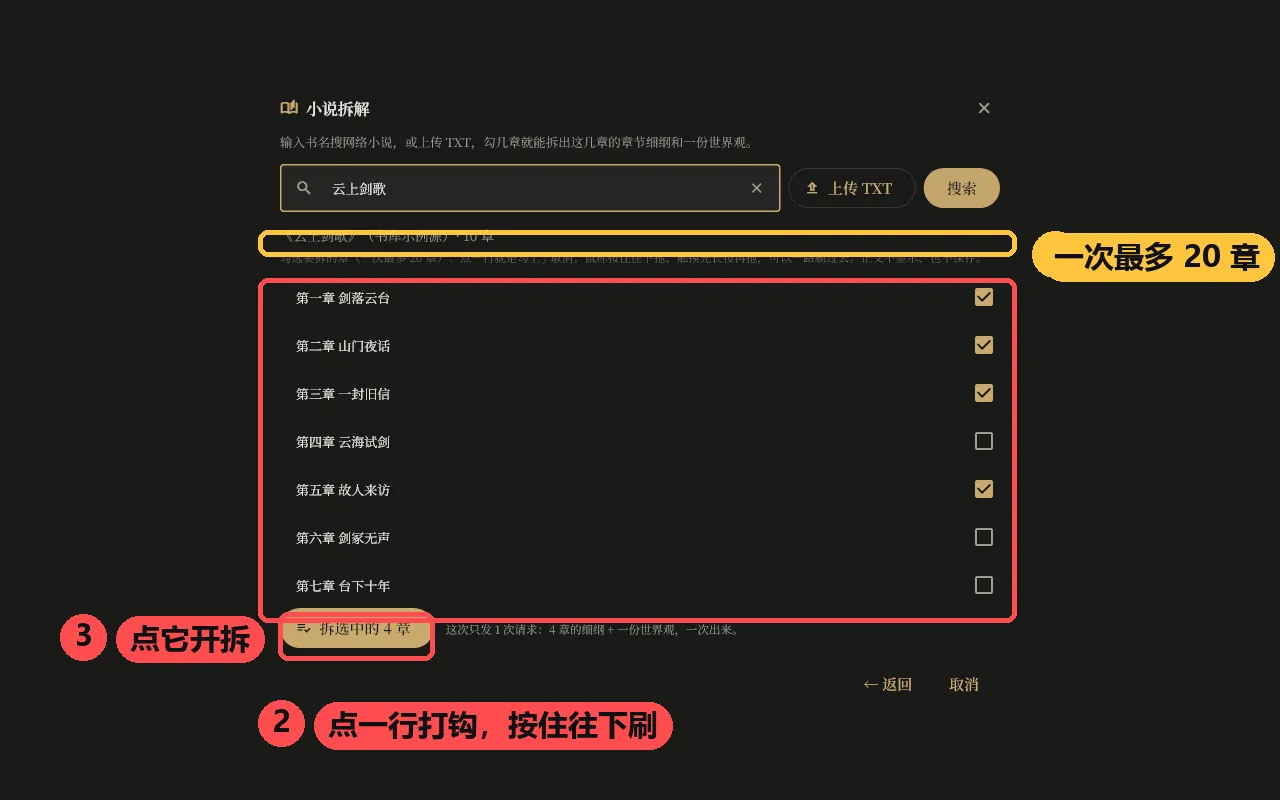
点哪里:AI 助手面板上的「拆书」。
看到什么:窗口标题是「小说拆解」(工具栏那颗按钮叫「拆书」,是同一个东西)。上面一个搜索框,配「上传 TXT」和「搜索」;搜到之后下面是目录,在右边挨个打钩 —— 点一行就是勾上/取消,按住鼠标不放往下滑,划过哪一章就勾哪一章。最多勾 20 章,还有「全选 / 取消全选」。
点完会发生什么:底下那颗按钮写着「拆选中的 N 章」,点它,一次请求出这 N 章的章节细纲 + 一份世界观。旁边那句已经替你算好了:"这次只发 1 次请求"。
心里该有数的一件事:这个窗口不显示正文,也不保存正文 —— 界面上那句"正文不显示、也不保存"就是字面意思。它只给你结构和设定。
心里该有数的一件事:勾满 20 章是上限,不是建议值。第一次用,勾两三章先看看拆出来的东西合不合你口味,比一次勾满划算。
风格蒸馏:学"怎么写"
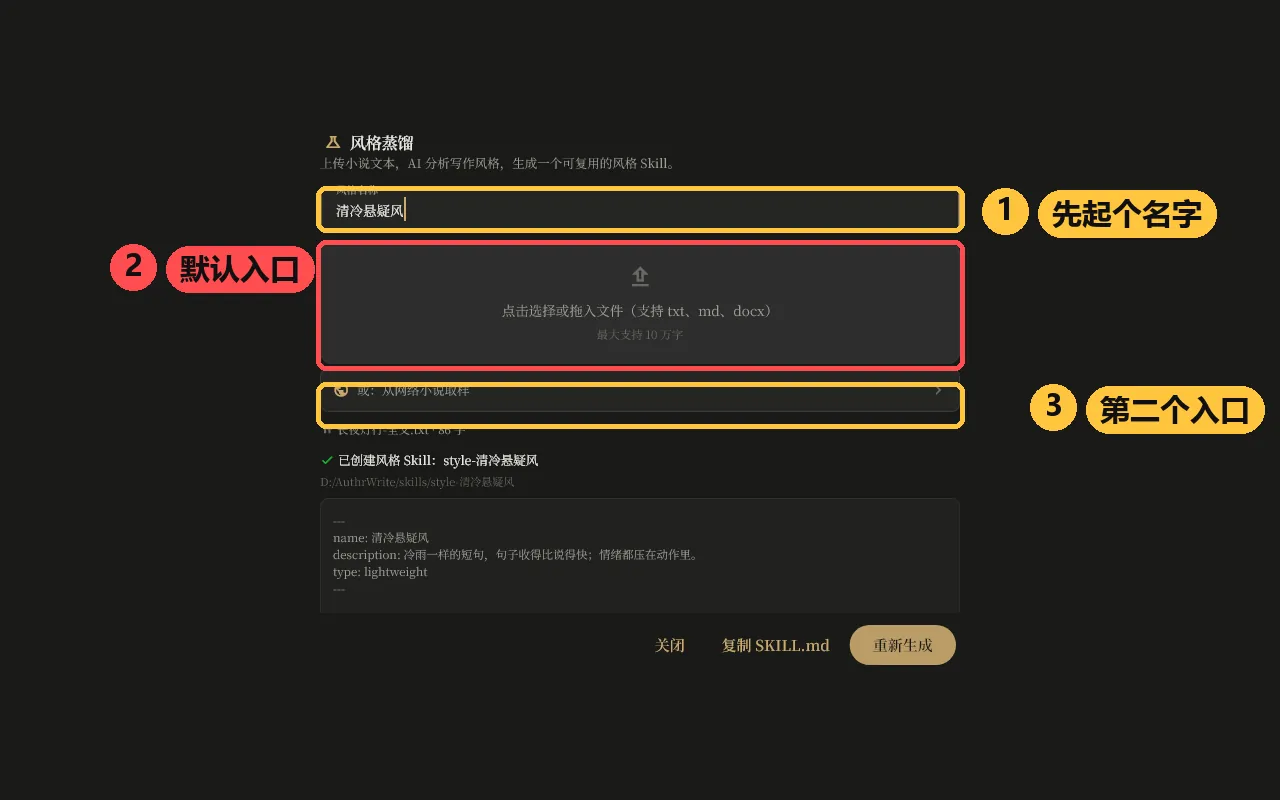
点哪里:AI 助手面板上的「蒸馏」。
看到什么:两个入口。
- 默认入口:把范文文件拖进拖放区(或点选)。上限 10 万字,超了会均匀抽样并如实告诉你抽到了多少。
- 第二个入口「从网络小说取样」:搜书 → 出结果卡 → 进目录 → 逐章点选,只列前 20 章。
心里该有数的一件事:取样那条路,正文一个字都不上屏、也不落盘,界面只显示章标题、章号和字数。因为蒸馏要的是"怎么写",不是"写了什么"。蒸馏出来的结果会变成一份能复用的风格技能,之后你说"用 XX 的风格帮我写……"就能用上。
额度这件事:蒸馏、拆书、扫榜、脑洞、简介这几个要官方模型或者你自己的接入;公益模型只覆盖写作对话和起名。
想省心与安全#
我的文件到底在哪
点哪里:设置 → 本地数据。
看到什么:当前的小说目录和 skill 目录,都能改。改的时候会让你选"搬过去"还是"不迁移"。
心里该有数的一件事:迁移是剪切,不是复制 —— 搬完旧位置就空了。新目录里已经有同名的,那一条不搬、留在旧位置。迁移前把正在写的小说关掉,免得找不到文件。选「不迁移」也不会丢东西,旧目录原样留着。
同步和备份
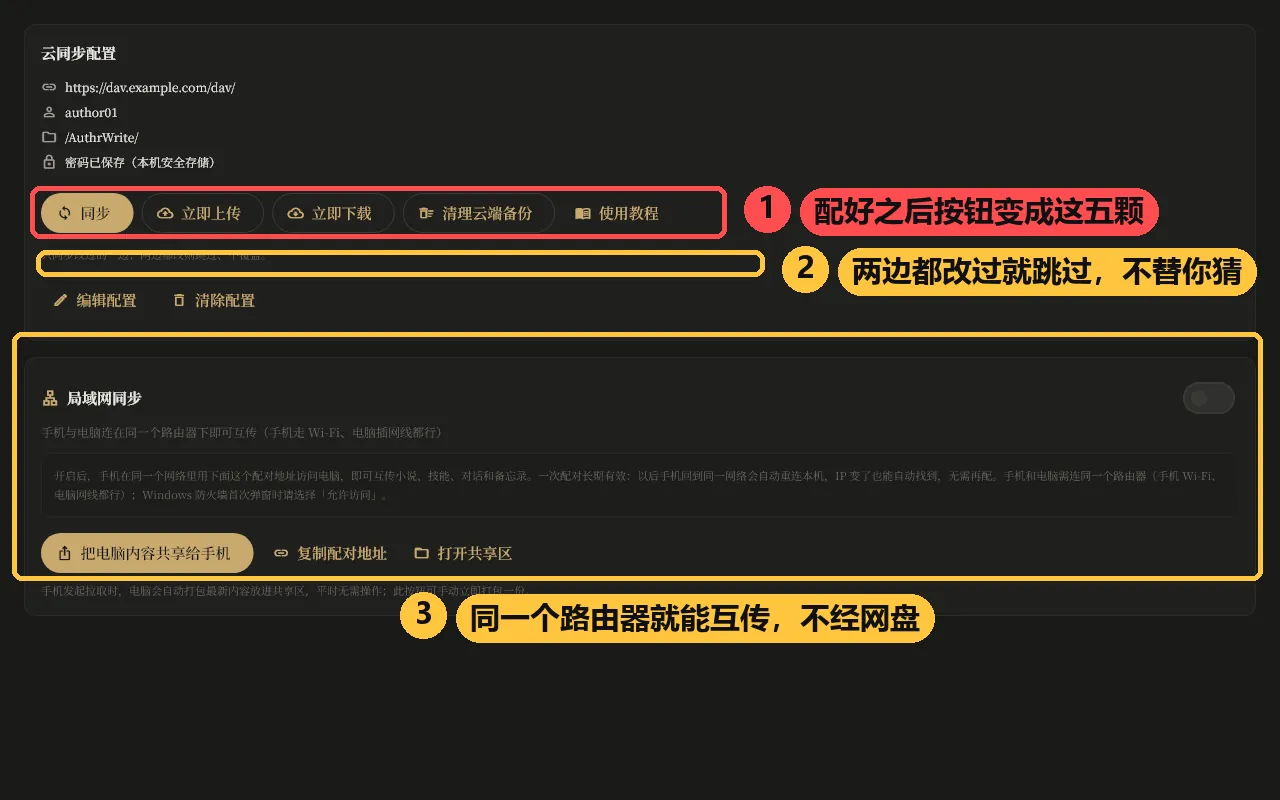
点哪里:设置 → 云同步。
看到什么:这一栏有两个样子。
- 还没配过:四个输入框 —— WebDAV 地址、用户名、密码、远程路径,加「测试连接」「保存配置」。底下还写清了坚果云怎么拿「应用密码」。
- 配好之后(下面这张图就是这个样子):变成一行行只读摘要(地址、用户名、远程路径,密码那行只写"已保存(本机安全存储)"),按钮换成「同步 / 立即上传 / 立即下载 / 清理云端备份 / 使用教程」,最下面还有「编辑配置」「清除配置」。
每次上传前会自动在云端留一份备份,最多保留 10 份。
同一条往下是「局域网同步」:一个开关,加「把电脑内容共享给手机 / 复制配对地址 / 打开共享区」。手机和电脑连同一个路由器就能互传,不经过网盘。
心里该有数的一件事:三件事值得先知道。
- 报"用户名或密码不对"的时候,十有八九是用了登录密码。坚果云这类网盘要的是「应用密码」,不是登录密码。
- 密码存在 Windows 凭据管理器里,配置文件里只留一个"有没有密码"的标记 —— 所以重启之后不用重输。
- 界面上那句"只同步改过的一边:两边都改过则跳过、不覆盖"是认真的:同一份文件你在两台机器上都改过,它不会替你猜哪边对,而是跳过。所以要么错开改,要么改完立刻同步一次。
回收站:删错了能捞回来
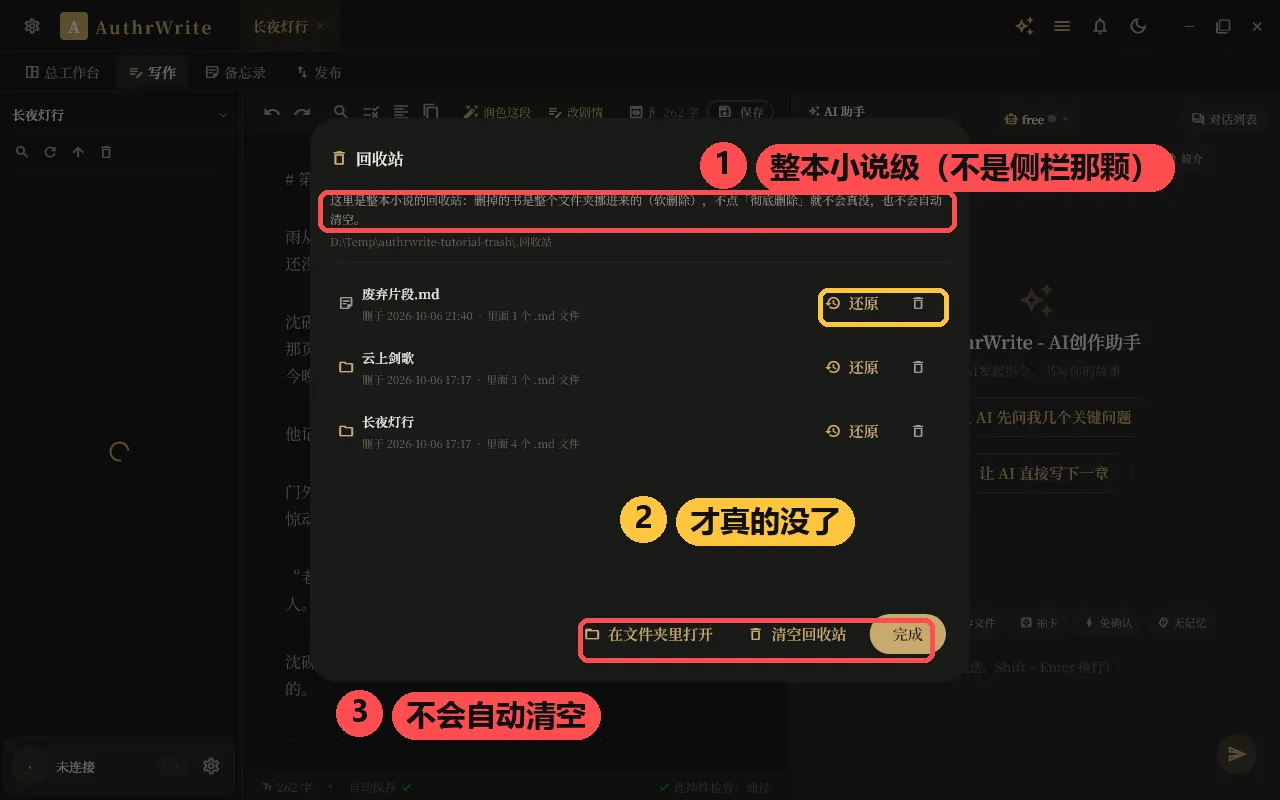
点哪里:有两个入口,管的东西不一样 —— 这是最容易搞混的一处。
- 侧栏最上面那排小按钮里的「回收站」(搜索、刷新、排序旁边那颗)→ 管单个文件:删掉的章节、资料。
- 「切换小说项目」小窗里的「回收站」→ 管整本小说。下面这张图就是这个。
看到什么:一条一条列着你删掉的东西。文件级那个每条写着原位置和删除时间,按钮是「还原 / 永久删除」;整本小说那个写着"删于 几月几号 几点 · 里面 N 个 .md 文件",按钮是「还原 / 彻底删除」。两个窗口底下都是「在文件夹里打开 / 清空回收站 / 完成」。
心里该有数的一件事:两个都是软删除,不点永久删除(彻底删除),东西就一直都在,也不会自动清空。它们落在磁盘上两个不同的地方:文件级在你这本小说里的 .authrwrite/trash/,整本小说级在 <小说根目录>/.回收站/(窗口上会把完整路径写给你)。还原的时候如果原位置被别的东西占了,它会自动改名叫「XX(已还原 1)」,绝不覆盖。
导出和打包
点哪里:左边导航的「发布」页 → 页里的「导出」那张卡片。卡片上自己写着"四步:选文件范围 → 选格式 → 分章节还是合并 → 选地址"。
看到什么:
- 选文件范围 —— 勾文件夹等于把里面的子文件都勾上,有「全部选中」。
- 选格式 —— .md / .txt / .pdf 三张卡片。
- 选方式 —— 分章节导出,还是合并成一个文件。
- 选目录,点「开始导出」 —— 跑的时候有进度条和"请稍候,不要关闭窗口",完成给一颗「打开所在文件夹」。
导出来长这样:分章节 → <导出目录>/<书名>/…,保留原来的子目录结构;合并 → <导出目录>/<书名>.<扩展名>。
心里该有数的一件事:向导是页内四步,不是四个弹窗 —— 中途能回上一步改。比如选完格式发现漏勾了两个文件,退回去补就是了,不用从头再来。
导出的文件带 AI 标识:依据《人工智能生成合成内容标识办法》,导出的文件会在正文末尾加一条显式标识(一行以「【AI 生成】」开头的提示 + 分隔线),并在文件头写入隐式标识(服务提供者名称与内容编号);客户端界面里 AI 的回答也带「AI生成」标签。软件不提供关闭标识的开关,请不要删除或篡改它。详见《用户协议》第十四条与《隐私政策》3.6。
整本打包带走
同一页往下是「批量操作」,里面有三颗:
- 备份项目 —— 导出一个完整的备份包(.zip),随时能恢复。
- 导入项目包 —— 会先校验完整性,再恢复到一个空目录里。
- 导入项目文件夹 —— 直接导入一个装着多文件的文件夹。
心里该有数的一件事:换电脑就用备份项目加导入项目包这一对 —— 它比手动拷贝目录靠谱,因为导入的时候会校验,包坏了会当场告诉你,而不是等你写了三天才发现少文件。
出问题了#
连不上、AI 不回话
先看界面上那句话。这款软件的报错是照实说的,一般已经写清了是哪一环出问题,不是笼统的"操作失败"。
- 断网:本地写作、编辑、导出照常能用,只有 AI 用不了。
- 自定义接入的接口不认了:去 设置 → AI 提供商,点那个接口的「测试」重新校验一次。
额度不够
点哪里:设置 → 会员开通。
看到什么:套餐与会员的对比、开通入口。
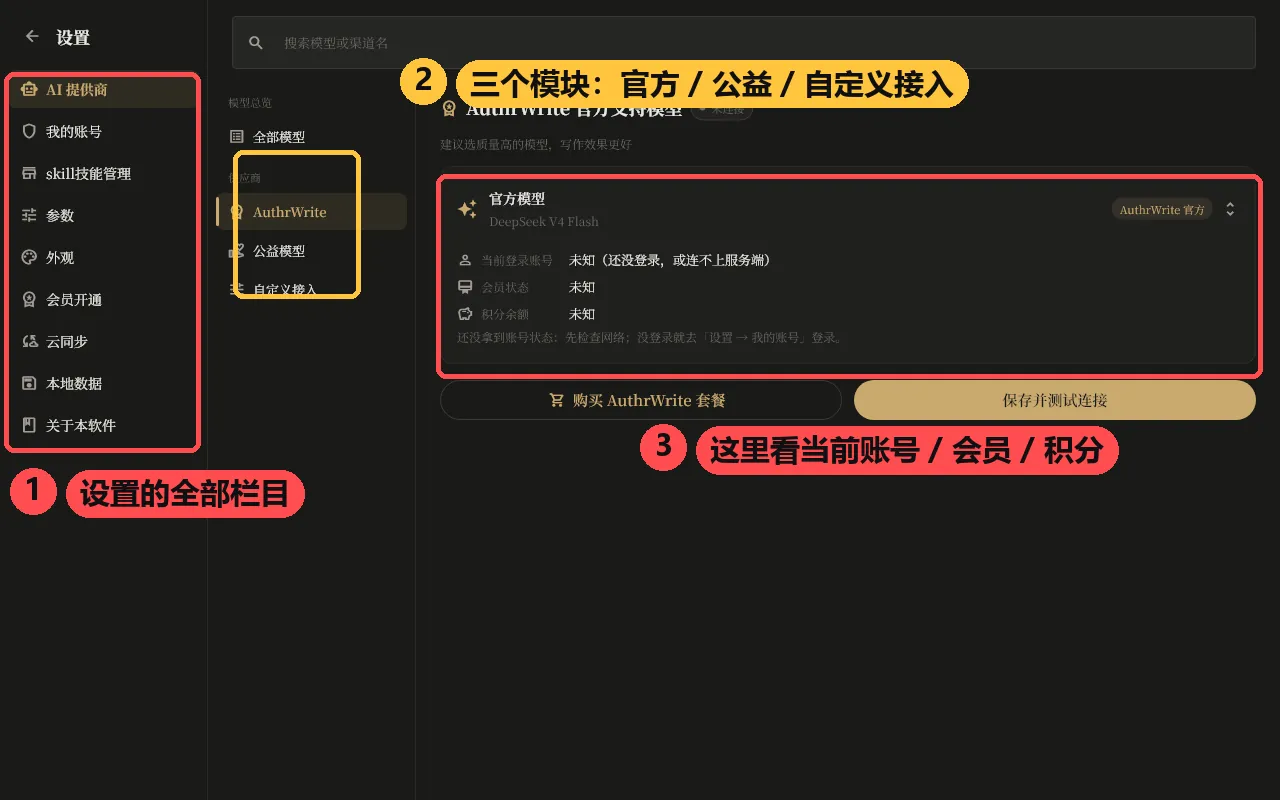
心里该有数的一件事:官方支持模型和公益模型不需要会员,现在就能用(公益模型限写作对话和起名)。要接你自己的 API,才需要有效会员。积分不够的时候界面会拦下来并告诉你,不会让你发出去一半卡住。
账号相关的几件事
- 换了电脑,想登回原来的号 → 登录时点「登录已有账号」,用户名或手机号 + 密码。
- 想换绑手机号 → 续费时号码是锁定的;换号要走客服。
- 提示「本机登录过期」,还给你建了个新号 → 这是正常的。原来那个账号、会员、额度都还在服务器上,用「用户名 / 手机号 + 密码」登回去就行。
意见反馈
点哪里:设置 → 关于本软件 → 「资源」块 → 「意见反馈」。
看到什么:一个提交弹窗。
心里该有数的一件事:正文要求 4~2000 字;同一个账号或同一个网络,60 秒内只能发第二条。所以别连点,写完再发。
联系客服
点哪里:一共三处,都在"真出事了才用得上"的地方 ——
- 设置 → 关于本软件 → 「资源」块里的「联系客服」;
- 会员购买弹窗最下面那行小字「遇到问题?联系客服」;
- 设置 → 账号安全 里,「登录其它账号 / 换绑手机号」那一段旁边。
看到什么:一个客服二维码弹窗。
心里该有数的一件事:客服邮箱是 hxh00z@163.com。真要找人帮忙的时候,顺手带上下面说的诊断日志,能省一轮来回。
关于本软件这一页还有什么
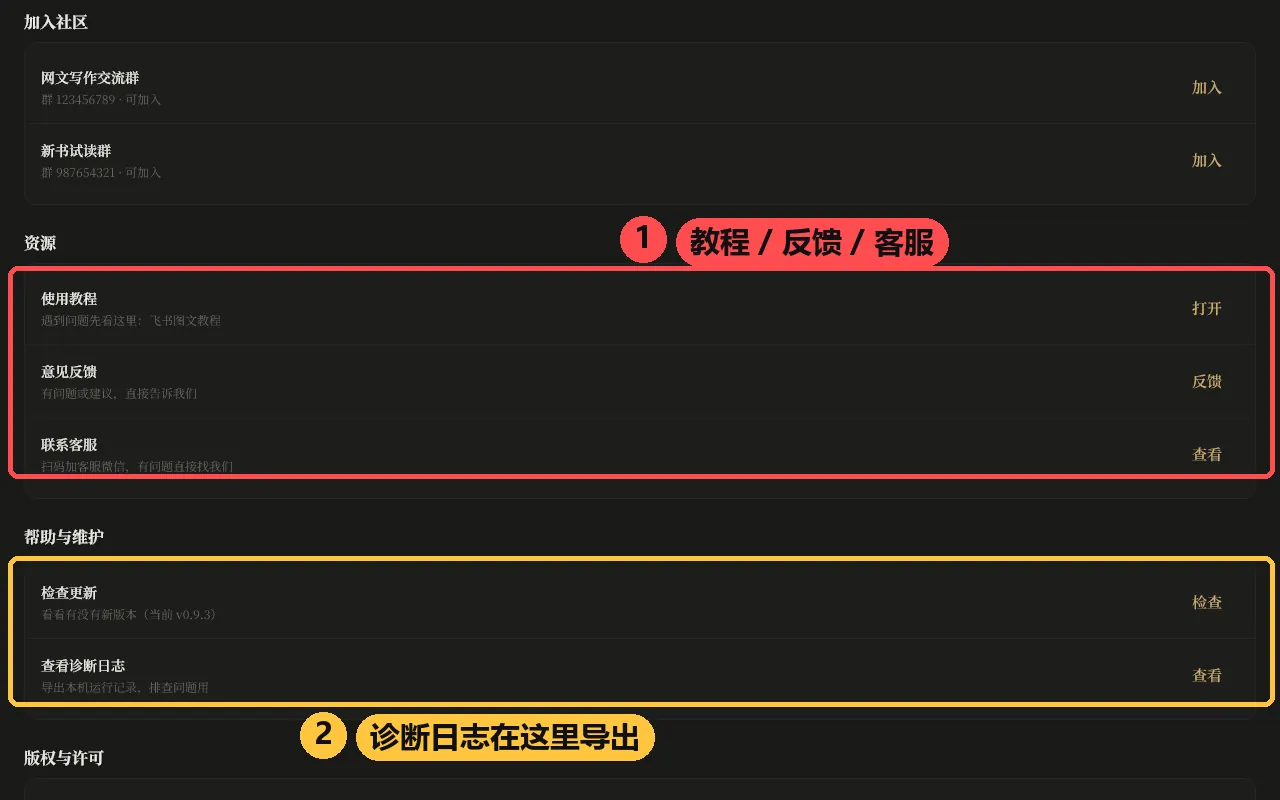
点哪里:设置 → 关于本软件。
看到什么:四块。
- 官方交流群 —— 一行一个群:群名 + 群号 + 可加入 / 已满。已满的默认收起来,点「展开已满群」才看得到;点「加入」会先跟你确认,再交给系统浏览器。(群列表是从服务器下发的,如果这里空着,说明后台还没配上群。)这些群都是站外的 QQ 群:群是用户之间自行交流的地方,本站与客户端都不承载、不展示群内任何内容,我们也不提供用户之间发布内容、评论或公开作品库的功能。
- 资源 —— 使用教程(这一条写的是"飞书图文教程")、意见反馈、联系客服。
- 帮助与维护 —— 检查更新;查看诊断日志(显示路径和条数,能打开文件夹、导出、复制)。
- 版权与许可 —— 版权声明,以及一句指向安装目录的说明。
心里该有数的一件事:诊断日志只记四类事 —— 应用启动、检查更新的结果、反馈提交的结果、导出动作,保留 14 天。它不记你的正文,也不记密钥。所以反馈问题的时候可以放心把它带上。
最后一句
遇到问题,先读界面上那句话 —— 它通常已经把原因说清了。真要说清不了,就去「设置 → 关于本软件 → 查看诊断日志」,把那份东西一起交给客服。